
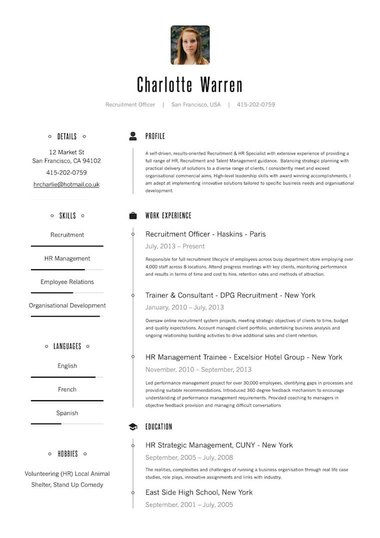
Kann ich eine cvapp.de-Vorlage in Google Docs bearbeiten?
Ja, du kannst jede Vorlage von cvapp.de mit DOCX-Download in Google Docs bearbeiten.
Du gestaltest deinen Lebenslauf zuerst im Lebenslauf-Generator, lädst ihn als DOCX-Datei herunter und öffnest ihn über Google Drive mit Google Docs.
Danach änderst du Texte, Daten und Abschnitte direkt im Dokument, ohne bei null anzufangen.
- Wähle eine Vorlage, auf deren Karte „docx“ steht, und erstelle deinen Lebenslauf im Lebenslauf-Generator von cvapp.de.
- Lade den fertigen Lebenslauf als DOCX-Datei herunter.
- Öffne Google Drive und klicke auf „Neu“ > „Datei hochladen“.
- Klicke die Datei mit der rechten Maustaste an und wähle „Öffnen mit“ > „Google Docs“.
- Prüfe unter „Datei“ > „Seite einrichten“, ob das Papierformat DIN A4 eingestellt ist.
Beim Öffnen wandelt Google Docs die Datei in sein eigenes Format um.
Dabei ersetzt das Programm Schriftarten, die es nicht kennt, durch ähnliche Schriften, und bei aufwendigen Layouts können Abstände oder Spalten verrutschen.
Ein kurzer Kontrollblick vor dem Versand lohnt sich deshalb:
- Schriften: Überschriften und Fließtext sehen aus wie im Original
- Seitenumbrüche: Keine Station wird über zwei Seiten auseinandergerissen
- Layout: Seitenspalte, Datumsangaben und Aufzählungen stehen an ihrem Platz
Dein Lebenslauf bleibt zusätzlich in deinem cvapp.de-Konto gespeichert.
Geht beim Umwandeln etwas schief, startest du mit einem neuen Download einfach von vorn.
Welche cvapp.de-Vorlagen eignen sich am besten für Google Docs?
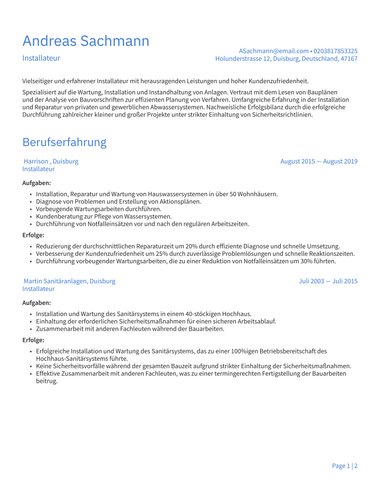
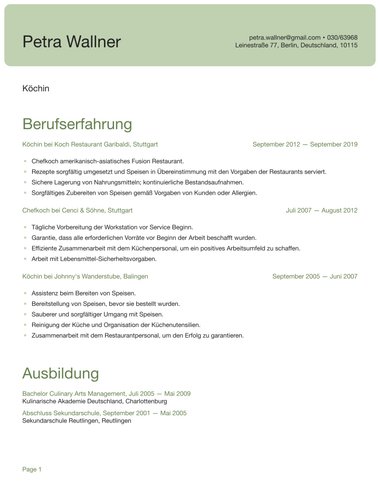
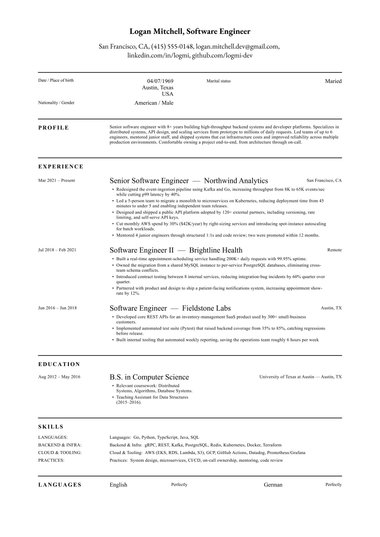
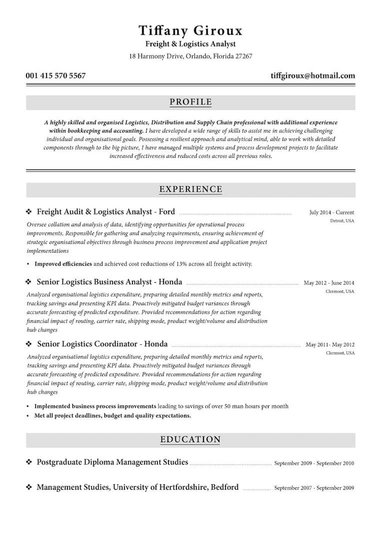
Am besten eignen sich einspaltige Vorlagen von cvapp.de mit DOCX-Download, zum Beispiel Klassisch, Traditionell und Simple ATS.
Ein einspaltiges Layout übersteht die Umwandlung in Google Docs am saubersten, weil keine Seitenspalte verrutschen kann.
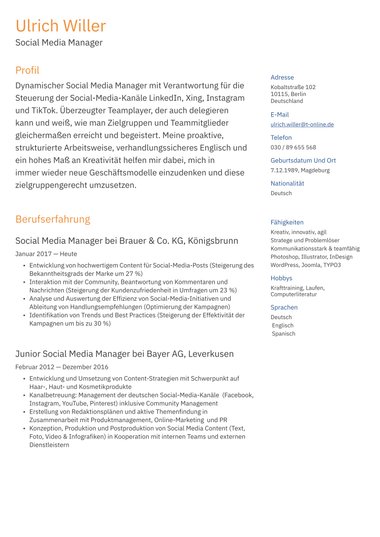
Zweispaltige Designs funktionieren ebenfalls, brauchen nach dem Öffnen aber einen genaueren Blick.
Google Docs baut mehrspaltige Bereiche beim Import neu auf und übernimmt dabei nicht immer jeden Abstand exakt.
Einspaltige Vorlagen bestehen dagegen aus Überschriften und Fließtext, die Google Docs nahezu unverändert übernimmt.
Die folgende Übersicht zeigt, wie sich beliebte cvapp.de-Vorlagen in Google Docs verhalten:
| Vorlage | Layout | Download-Formate | In Google Docs |
|---|---|---|---|
| Klassisch | Einspaltig | PDF, DOCX | Sehr gut geeignet |
| Traditionell | Einspaltig | PDF, DOCX | Sehr gut geeignet |
| Simple ATS | Einspaltig | PDF, DOCX | Sehr gut geeignet |
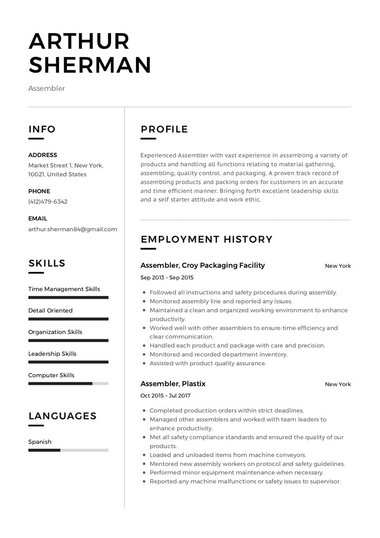
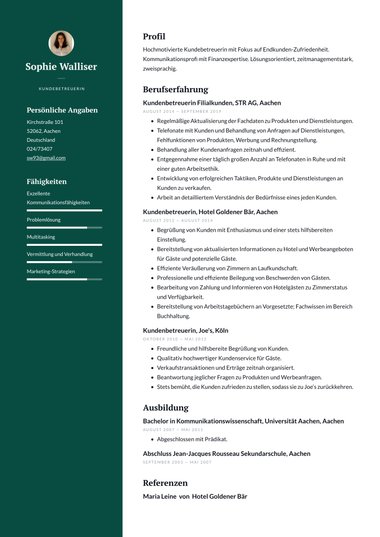
| Professionell | Zweispaltig | PDF, DOCX | Geeignet, Spalten prüfen |
| Unternehmen | Zweispaltig | PDF, DOCX | Geeignet, Spalten prüfen |
| Sauber | Zweispaltig | Nur PDF | Nicht bearbeitbar |
Bewirbst du dich über ein Online-Bewerbungsportal, hat eine einspaltige Vorlage noch einen zweiten Vorteil: Auch ein Bewerbermanagementsystem (ATS) liest diesen Aufbau zuverlässiger aus.
Personalverantwortliche sehen dann genau die Angaben, die du in deinem Lebenslauf hinterlegt hast.
Wo finde ich Google Docs Vorlagen?
Google Docs Vorlagen findest du in der Vorlagengalerie: Melde dich auf docs.google.com an und klicke oben rechts auf „Vorlagengalerie“.
Im Bereich „Lebensläufe“ bietet Google fünf kostenlose Designs an.
In Google Drive erreichst du dieselbe Auswahl über „Neu“ > „Google Docs“ > „Aus einer Vorlage“.
Ein Klick auf eine Vorlage legt automatisch eine bearbeitbare Kopie in deinem Google Drive an.
Die fünf Lebenslauf-Vorlagen unterscheiden sich vor allem im Aufbau:
- Swiss: Einspaltig mit klaren Überschriften und eine solide Grundlage für die meisten Bewerbungen
- Spearmint: Einspaltig mit grünen Akzenten, Ausbildung und Kenntnisse stehen weit oben
- Serif: Zweispaltiger Hauptteil, den du vor einer Online-Bewerbung besser auf eine Spalte umstellst
- Coral: Farbige Abschnittsüberschriften für Branchen, in denen etwas mehr Gestaltung willkommen ist
- Modern Writer: Minimalistisch mit Schreibmaschinenschrift, die du gegen Arial oder Calibri tauschen solltest
Für Bewerbungen in Deutschland brauchen alle fünf Vorlagen etwas Nacharbeit, denn sie sind international angelegt und nicht auf den tabellarischen Lebenslauf zugeschnitten.
Je nach Kontoeinstellung steht das Papierformat außerdem auf „Letter“ statt DIN A4.
Ein Bewerbungsfoto fügst du bei Bedarf selbst über „Einfügen“ > „Bild“ ein.
Sind Lebensläufe in Google Docs gut?
Ja, ein Lebenslauf in Google Docs ist eine solide Wahl, wenn du ein schlichtes Layout bevorzugst und gern selbst formatierst.
Google Docs ist kostenlos, speichert jede Änderung automatisch in der Cloud und lässt sich am Laptop wie am Handy bearbeiten.
Grenzen zeigen sich bei der Gestaltung und bei individuellen Abschnitten.
Das spricht für einen Google Docs Lebenslauf:
- Feedback: Über die Kommentarfunktion holst du dir Rückmeldungen von Freunden, Kollegen oder einer Karriereberatung, ohne Dateien hin und her zu schicken
- Versionen: Der Versionsverlauf speichert jede frühere Fassung, falls du eine Änderung rückgängig machen möchtest
- Export: Über „Datei“ > „Herunterladen“ speicherst du den Lebenslauf als PDF oder DOCX
Das spricht dagegen:
- Wenig Abwechslung: Wer eine der Standardvorlagen nutzt, landet bei Personalverantwortlichen neben vielen ähnlich aussehenden Lebensläufen
- Handarbeit: Neue Abschnitte, etwa für Weiterbildungen oder Sprachkenntnisse, formatierst du selbst, damit das Layout einheitlich bleibt.
Verschicke deinen Google Docs Lebenslauf am Ende immer als PDF.
So sehen Personalverantwortliche genau das Layout, das du gestaltet hast, egal ob sie die Datei im E-Mail-Programm, auf dem Handy oder im Bewerbungsportal öffnen.
Google Docs oder Lebenslauf-Generator: Was passt besser zu meiner Bewerbung?
Google Docs passt zu dir, wenn du einen einfachen Lebenslauf kostenlos und selbst gestalten möchtest.
Ein Lebenslauf-Generator wie cvapp.de passt besser, wenn du Zeit sparen und ein durchdachtes Layout nutzen willst.
Der Unterschied liegt vor allem darin, wer sich um Struktur, Abstände und Formatierung kümmert: du selbst oder das Programm.
| Google Docs | Lebenslauf-Generator von cvapp.de | |
|---|---|---|
| Kosten | Kostenlos mit Google-Konto | Download im Abo |
| Gestaltung | Standardvorlagen, die du selbst anpasst | Designs in vielen Stilrichtungen, von klassisch bis kreativ |
| Formatierung | Von Hand, Abschnitt für Abschnitt | Layout passt sich deinen Inhalten automatisch an |
| Anpassung pro Stelle | Kopie anlegen und von Hand ändern | Im Generator oder nach dem DOCX-Download in Google Docs |
Ein Beispiel aus dem Bewerbungsalltag: Du bewirbst dich parallel als Sachbearbeiterin bei einer Versicherung und als Teamassistenz in einer Agentur.
In Google Docs baust du beide Fassungen von Hand und achtest jedes Mal darauf, dass Abstände und Schriften einheitlich bleiben.
Bei cvapp.de tauschst du Inhalte oder sogar das Design im Generator, und das Layout ordnet sich von selbst neu.
Die meiste Flexibilität hast du, wenn du beides verbindest.
Erstelle die Grundversion deines Lebenslaufs bei cvapp.de und nimm kleine Anpassungen für einzelne Stellen später in Google Docs vor.
Wichtige Tipps
- Wähle für Google Docs eine einspaltige cvapp.de-Vorlage mit DOCX-Download, weil sie die Umwandlung am saubersten übersteht
- Kontrolliere nach dem Öffnen in Google Docs Schriftarten, Seitenumbrüche und das Papierformat DIN A4
- Ergänze in den Google-Vorlagen selbst die Angaben, die in Deutschland üblich sind, etwa persönliche Daten und auf Wunsch ein Bewerbungsfoto
- Verschicke deinen Lebenslauf als PDF, damit das Layout auf jedem Gerät gleich aussieht.
FAQs
Hier findest du Antworten auf weitere Fragen rund um Google Docs und die Lebenslauf-Vorlagen von cvapp.de.
Ist Google Docs kostenlos?
Ja, Google Docs ist für private Nutzer kostenlos, du brauchst nur ein Google-Konto. Der kostenlose Speicher umfasst 15 GB, die du dir mit Gmail, Google Drive und Google Fotos teilst, was für Lebensläufe und Anschreiben mehr als ausreicht. Kosten entstehen erst mit Google Workspace für Unternehmen oder mit zusätzlichem Speicher über Google One.
Was kostet es, eine cvapp.de-Vorlage in Google Docs zu nutzen?
Google Docs selbst kostet nichts, für den DOCX-Download deines Lebenslaufs bei cvapp.de brauchst du jedoch ein Abo. Das 7-Tage-Testabo kostet 2,95 € und verlängert sich danach automatisch zu 14,99 €, es ist jederzeit kündbar. Nach dem Download bearbeitest du die Datei in Google Docs ohne weitere Kosten, auch wenn du das Abo später beendest.
Gibt es eine Google-Docs-Bewerbungsvorlage?
Ja, Google Docs bietet im Bereich „Briefe“ der Vorlagengalerie mehrere Briefvorlagen, die du als Anschreiben nutzen kannst. Eine komplette Bewerbungsmappe mit Deckblatt, Anschreiben und Lebenslauf in einem einheitlichen Design findest du dort jedoch nicht. Wenn Anschreiben und Lebenslauf optisch zusammenpassen sollen, bietet cvapp.de Bewerbungsschreiben-Vorlagen in denselben Stilrichtungen an.
Wie erstelle ich eine Vorlage in Google Docs?
Eine eigene Vorlage in Google Docs erstellst du, indem du deinen fertigen Lebenslauf als Mastervorlage speicherst und für jede Bewerbung über „Datei“ > „Kopie erstellen“ eine neue Version anlegst. So bleibt das Original unverändert, und du passt nur die Kopie an die jeweilige Stelle an. Mit einem Google-Workspace-Konto deiner Firma oder Hochschule kannst du eigene Vorlagen zusätzlich in der Vorlagengalerie hinterlegen, sofern die Administration diese Funktion freigegeben hat.