
Wo finde ich bei Word Lebenslauf Vorlagen?
Lebenslauf-Vorlagen findest du in Word über „Datei“ > „Neu“: Gib im Suchfeld „Lebenslauf“ ein und wähle eine Vorlage aus der Vorschau.
Weitere Designs bietet Microsoft auf seiner Vorlagenseite im Browser an.
Fertig gestaltete DOCX-Dateien mit deinen eigenen Inhalten bekommst du außerdem im Lebenslauf-Generator von cvapp.de.
| Quelle | So kommst du an die Vorlage | Gut geeignet, wenn |
|---|---|---|
| Word-Programm | „Datei“ > „Neu“ > Suche nach „Lebenslauf“ | du Word installiert hast und selbst gestalten möchtest |
| Microsoft im Browser | Vorlagenseite von Microsoft aufrufen und Vorlage öffnen | du kein Word installiert hast |
| cvapp.de | Vorlage wählen, Angaben im Generator eintragen, DOCX herunterladen | du ein fertiges Layout mit deinen Inhalten willst |
So öffnest du eine Lebenslauf-Vorlage direkt in Word:
- Starte Word und klicke auf „Datei“ > „Neu“.
- Gib im Suchfeld „Lebenslauf“ ein, für weitere Ergebnisse auch „CV“ oder „Bewerbung“.
- Klicke dich durch die Vorschau und wähle ein schlichtes Design.
- Klicke auf „Erstellen“, um die Vorlage als neues Dokument zu öffnen.
Je nach Word-Version heißen einzelne Menüpunkte etwas anders, und die Suche funktioniert nur mit Internetverbindung.
Prüfe vor dem Ausfüllen, ob Seitenformat, Abschnittsnamen und Aufbau der Vorlage zu einer deutschen Bewerbung passen.
Wie ein fertig ausgefüllter Lebenslauf für deinen Beruf aussehen kann, zeigen die Lebenslauf-Muster von cvapp.de.
Welche cvapp.de-Vorlagen gibt es als Word-Datei?
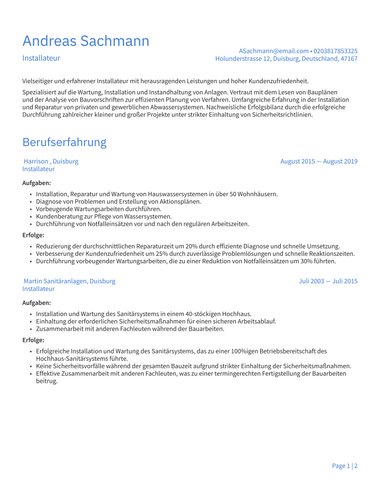
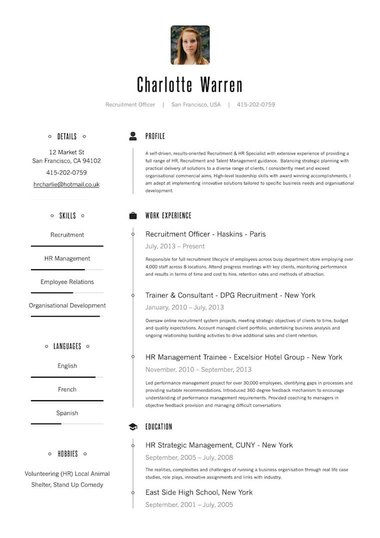
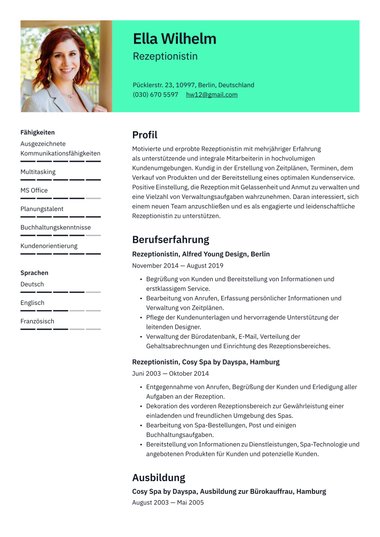
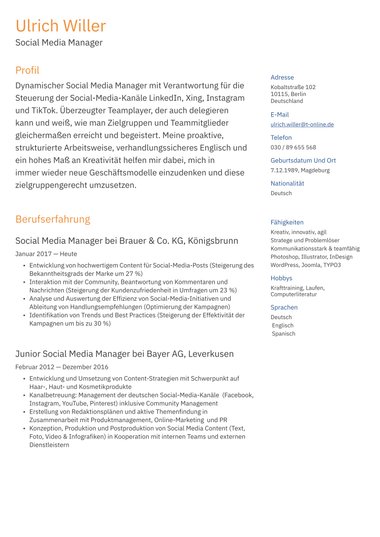
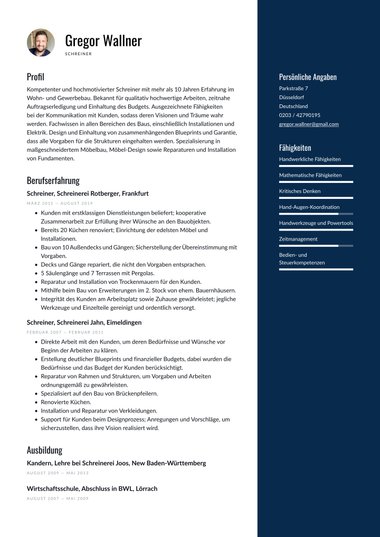
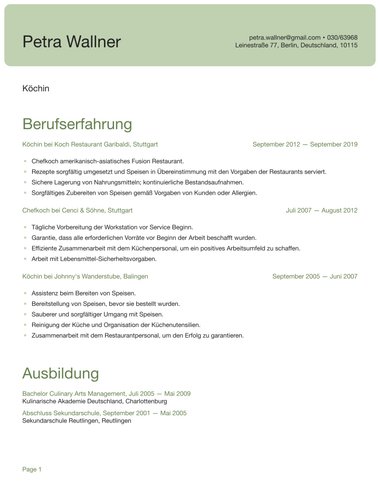
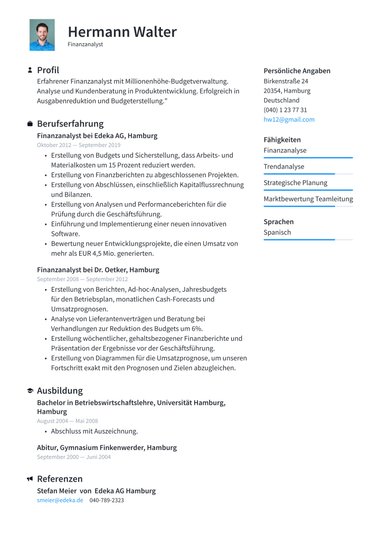
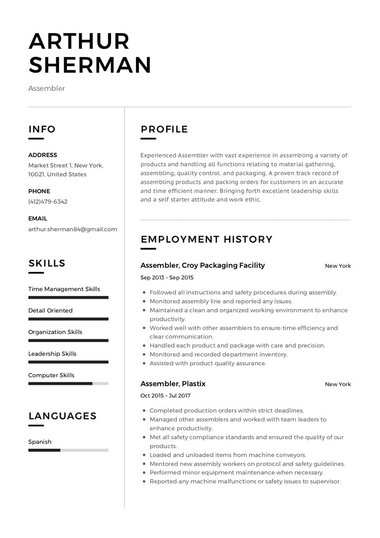
Im Bereich Word bietet cvapp.de elf Lebenslauf-Vorlagen als DOCX-Datei an, von klassisch über modern bis ATS-optimiert.
Du füllst deine Angaben im Generator aus und lädst den fertigen Lebenslauf als DOCX oder PDF herunter.
Die Tabelle zeigt, welche Vorlage zu welchem Stil passt.
| Vorlage | Stil | Besonderheit |
|---|---|---|
| Klassisch | Klassisch | Bewährter Aufbau für eine solide Laufbahn |
| Traditionell | Klassisch | Ganzseitig, mit anpassbaren Abschnitten |
| Professionell | Professionell | Zweispaltig, mit einem Hauch Persönlichkeit |
| Unternehmen | Professionell | Zweispaltig, mit Timeline für deine Stationen |
| Klar | Modern | Auffallende Kopfzeile, zweispaltiger Aufbau |
| Ausgewogen | Modern | Kontrastreiche Struktur, die ins Auge fällt |
| Wesentlich | Modern | Frisches, funktionales Design |
| Simple ATS | ATS-optimiert | Einspaltig und für Bewerbersoftware leicht lesbar |
| Precision ATS | ATS-optimiert | Fähigkeiten in einem eigenen Abschnitt |
| Header ATS | ATS-optimiert | Eigener Abschnitt „Errungenschaften“ |
| Two column ATS | ATS-optimiert | Zweispaltig und zweifarbig |
Suchst du eine moderne Lebenslauf-Vorlage für Word, sind Klar, Ausgewogen und Wesentlich die passenden Kandidaten.
Für Branchen wie Verwaltung, Banken oder den öffentlichen Dienst wirken klassische Vorlagen wie Klassisch und Traditionell seriöser, während professionelle Vorlagen wie Unternehmen mit ihrer Timeline eine lange Laufbahn übersichtlich ordnen.
Bewirbst du dich vor allem über Online-Portale, wähle eine der ATS-Lebenslauf-Vorlagen, denn diese sind darauf ausgelegt, dass Bewerbersoftware jede Angabe erfasst.
Worauf sollte ich bei einer Word-Vorlage für den Lebenslauf achten?
Achte bei einer Word-Vorlage vor allem darauf, wie sie gebaut ist: Textfelder, verschachtelte Tabellen und Inhalte in der Kopfzeile verrutschen leicht und erschweren Bewerbermanagementsystemen das Auslesen.
Gute Vorlagen arbeiten mit normalem Fließtext, Formatvorlagen für Überschriften und Tabstopps.
Außerdem sollten Seitenformat, Schriftart und Abschnitte zu deutschen Bewerbungen passen.
Aufwendig gestaltete Word-Vorlagen arbeiten häufig mit Textfeldern und Tabellen, weil sich damit Seitenspalten und Grafiken schnell bauen lassen.
Auf deinem Bildschirm sieht das gut aus.
Öffnet aber jemand die Datei mit einer anderen Word-Version, auf dem Mac oder in einem Bewerbungsportal, können Abschnitte verrutschen oder ganz fehlen.
Am wenigsten anfällig sind einspaltige Vorlagen mit schlichtem Fließtext, während zweispaltige Vorlagen vor dem Versand einen genaueren Blick brauchen.
| Prüfpunkt | Darauf achtest du |
|---|---|
| Textfelder | Erscheint beim Klick in einen Abschnitt ein Rahmen mit Anfassern, steckt der Text in einem Textfeld |
| Tabellen | Schlichte Tabellen sind meist unproblematisch, verschachtelte Tabellen in Textfeldern dagegen nicht |
| Kopf- und Fußzeile | Name und Kontaktdaten gehören in den normalen Textbereich |
| Grafiken | Skill-Balken, Kreise und Icons lassen sich nicht als Text auslesen |
| Seitenformat | Unter „Layout“ > „Format“ sollte DIN A4 eingestellt sein, nicht „Letter“ |
| Schriftart | Gängige Schriften wie Arial oder Calibri sehen auf jedem Rechner gleich aus |
Ein schneller Test für jede Vorlage: Klicke unter „Start“ auf das Symbol ¶, um Formatierungszeichen anzuzeigen.
So erkennst du auf einen Blick, ob Abstände mit Tabstopps oder mit vielen Leerzeichen entstehen.
Saubere Tabstopps und echter Fließtext sind auch die Grundlage, um deinen Lebenslauf für Bewerbermanagementsysteme zu optimieren.
Wie erstelle ich einen Lebenslauf in Word?
Einen Lebenslauf in Word erstellst du am saubersten, wenn du zuerst das Layout festlegst und erst dann Inhalte einfügst.
Stelle das Seitenformat auf DIN A4, wähle eine gut lesbare Schrift, lege Formatvorlagen für Überschriften an und richte Zeiträume mit Tabstopps statt mit Tabellen aus.
Zum Schluss speicherst du DOCX- und PDF-Version.
- Stelle unter „Layout“ das Format DIN A4 und Seitenränder von etwa 2 bis 2,5 cm ein.
- Lege unter „Start“ > „Formatvorlagen“ eine Schrift wie Arial oder Calibri in 10 bis 12 pt fest.
- Formatiere Abschnittstitel wie „Berufserfahrung“ mit der Formatvorlage „Überschrift 1“.
- Setze im Lineal einen Tabstopp, damit beim tabellarischen Lebenslauf der Zeitraum links und die Station rechts sauber untereinander stehen.
- Trage deinen beruflichen Werdegang, deinen Bildungsweg und deine besonderen Fähigkeiten ein, die neueste Station jeweils zuerst.
- Speichere das Dokument als DOCX und zusätzlich über „Datei“ > „Speichern unter“ als PDF.
Die Bundesagentur für Arbeit empfiehlt, jede Station mit Monat und Jahr zu datieren und die Aufgaben in drei bis fünf kurzen Stichpunkten zu beschreiben. Insgesamt sollte dein Lebenslauf eine, höchstens zwei DIN-A4-Seiten lang sein.
Für Schüler und Studierende reicht meist ein einseitiger Lebenslauf.
Unter Kenntnisse gehören Sprachen, Führerschein und deine Computerkenntnisse, also auch, wie sicher du selbst mit Word umgehst.
Wenn du beim Formulieren der einzelnen Abschnitte unsicher bist, erklärt der Ratgeber Lebenslauf schreiben, welche Angaben Personalverantwortliche erwarten.
Word-Vorlage oder Lebenslauf-Generator: Was passt besser?
Eine Word-Vorlage passt, wenn du gern selbst gestaltest, Word gut beherrschst und keine Kosten haben möchtest.
Ein Lebenslauf-Generator wie cvapp.de passt besser, wenn du Zeit sparen willst und Hilfe bei Formulierungen suchst.
Dort entsteht das Layout automatisch aus deinen Angaben, und du lädst das Ergebnis trotzdem als Word-Datei herunter.
| Word-Vorlage | Lebenslauf-Generator von cvapp.de | |
|---|---|---|
| Kosten | Kostenlos, wenn du Word besitzt | Download im Abo |
| Layout | Du formatierst jede Änderung selbst | Passt sich deinen Inhalten automatisch an |
| Inhalte | Nur Platzhaltertexte | Formulierungsvorschläge und KI-Hilfe für den Profiltext |
| Design wechseln | Inhalte neu in eine andere Vorlage kopieren | Mit einem Klick, ohne neu zu tippen |
| Download | DOCX und PDF | DOCX und PDF |
Der größte Unterschied zeigt sich, wenn du dich auf mehrere Stellen bewirbst.
In Word kann eine zusätzliche Station oder ein längerer Stichpunkt die ganze Seite verschieben.
Im Generator ordnet sich das Layout bei jeder Änderung neu, und für dein Profil im Lebenslauf bekommst du Formulierungsvorschläge.
Mit den Bewerbungsschreiben-Vorlagen von cvapp.de gestaltest du zudem dein Anschreiben im passenden Stil.
Du musst dich dabei nicht festlegen.
Du kannst die Grundversion im Generator erstellen und kleine Änderungen für einzelne Stellen später in Word vornehmen, denn die DOCX-Datei bleibt voll bearbeitbar.
Soll ich meinen Lebenslauf als Word oder PDF verschicken?
Verschicke deinen Lebenslauf in der Regel als PDF, denn so sieht er auf jedem Gerät genau so aus, wie du ihn gestaltet hast.
Eine Word-Datei schickst du, wenn die Stellenanzeige, das Bewerbungsportal oder eine Personalvermittlung ausdrücklich danach fragt.
Halte deshalb immer beide Versionen bereit.
Speichere die PDF direkt aus Word, statt den ausgedruckten Lebenslauf einzuscannen.
Nur so bleibt der Text markierbar, und Bewerbermanagementsysteme können ihn lesen.
Verzichte außerdem auf einen Kennwortschutz, denn eine geschützte Datei lässt sich in vielen Bewerbungsportalen nicht öffnen.
Wichtige Tipps
- Prüfe jede Word-Vorlage auf Textfelder, Grafiken und Inhalte in der Kopfzeile, bevor du sie ausfüllst.
- Stelle das Seitenformat auf DIN A4 und richte Zeiträume mit Tabstopps aus.
- Halte deinen Lebenslauf bei einer, höchstens zwei Seiten.
- Verschicke eine PDF, außer die Stellenanzeige verlangt ausdrücklich eine Word-Datei.
Häufig gestellte Fragen
Hier findest du Antworten auf weitere Fragen rund um Word und die Lebenslauf-Vorlagen von cvapp.de.
Gibt es kostenlose Lebenslauf-Vorlagen für Word?
Ja, kostenlose Lebenslauf-Vorlagen findest du direkt in Word über „Datei“ > „Neu“. Die Bundesagentur für Arbeit bietet außerdem zwei barrierefreie Word-Vorlagen an, eine klassische und eine moderne. Für den DOCX-Download einer Vorlage von cvapp.de brauchst du dagegen ein Abo: Das 7-Tage-Testabo kostet 2,95 € und verlängert sich danach automatisch zu 14,99 €, es ist jederzeit kündbar.
Kann ich eine Word-Vorlage in Google Docs öffnen?
Ja, Google Docs öffnet DOCX-Dateien. Lade die Datei in Google Drive hoch und wähle „Öffnen mit“ > „Google Docs“. Prüfe danach Schriftarten und Abstände, denn aufwendige Layouts können sich bei der Umwandlung verschieben, und wähle für die Google Docs Lebenslauf-Vorlagen am besten ein einspaltiges Design.
Funktionieren Word-Vorlagen auch auf dem Mac?
Ja, Word für Mac öffnet und bearbeitet DOCX-Dateien genauso wie die Windows-Version. Auch Apple Pages kann Word-Dateien öffnen und wieder als DOCX exportieren. Dabei können Schriften ersetzt werden und Abstände verrutschen, deshalb lohnt sich vor dem Versand ein Blick auf die PDF-Version.
Wie füge ich ein Bewerbungsfoto in eine Word-Vorlage ein?
Klicke an die gewünschte Stelle im Lebenslauf und wähle „Einfügen“ > „Bilder“. Stelle unter „Layoutoptionen“ die Option „Mit Text in Zeile“ ein, damit das Foto beim Bearbeiten nicht verrutscht und nicht in der Kopfzeile landet. Vorlagen für einen Lebenslauf mit Foto haben dafür bereits einen festen Platz im Layout.